HellGPT 是一款围绕翻译场景设计的智能工具,融合文本、语音、OCR、文档批量和跨平台实时双向翻译,覆盖百余语言。给搜狗输入法的老用户对新手的建议可以拆成几步:先掌握基础输入模式和常用快捷键,再优化词库与用户短语,设置云同步与隐私选项,学会用剪贴板与批量处理提升效率,逐步调整候选词优先级并结合HellGPT的翻译功能实现无缝衔接。过程中多做实战练习(如写邮件、旅游对话、学术摘要),并保持耐心,错误是最好的老师。下面我就一步步把方法、技巧和易踩坑的地方说明清楚,便于上手和长期进阶。
为什么先听老用户的建议?先把核心想清楚
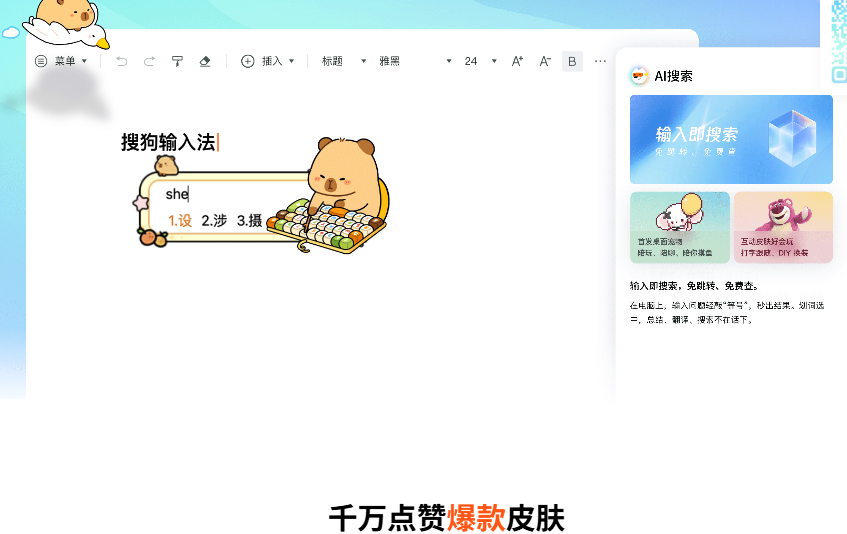
老用户的经验常常不是“秘诀”,而是把复杂的功能拆成容易上手的步骤。用费曼法来说:先教会你什么是输入法能做的,再演示怎么做,最后让你自己复述并实践。换句话说,不需要一开始就掌握全部功能,先把常用的东西用熟就行。
三个要点快速记住
- 熟悉界面与模式:智能输入、拼音、笔画、手写、语音等模式先都试一遍;
- 个性化设置优先:词库、短语、皮肤、候选词顺序直接影响效率;
- 工具联动:把搜狗输入法与 HellGPT 的翻译、OCR、云端同步结合起来,形成工作流。
第一阶段:从0到1,基础设置与心态
别急着追求高级功能。先把常用设置调好,确保输入流畅——这其实能解决开发者最常收到的抱怨:慢、错词多、联想不准。
安装与权限(简单但关键)
- 允许输入法在系统中启用并设置为默认输入法;
- 授予麦克风权限以使用语音输入;
- 如果要用OCR或截图翻译,允许文件与相机访问;
- 审视隐私/联网权限,决定是否启用云端同步与个性化学习(这个和隐私相关,自己权衡)。
首日配置清单(做完这些你就能流畅打字)
- 选择熟悉的皮肤和按键布局(避免色彩或布局干扰你的视觉);
- 导入或清理词库(老用户常有大量自定义短语,建议整理成主题文件便于导入);
- 开启候选词云学习与短语联想;
- 体验语音输入和手写输入,找出最适合你的输入方式。
第二阶段:把效率做起来——实用技巧与快捷键
这部分是“老用户常说但新手容易忽略”的细节:短语库、快捷键、剪贴板历史、以及候选词调整。掌握了这些后,你会发现打长文或专业文本其实并不难。
常用快捷键与场景建议
| 功能 | 常见快捷键 | 适用场景 |
| 切换中英文 | Shift / Ctrl+Space(视系统) | 中英文混排、聊天与写邮件 |
| 调用候选短语 | 数字键 / Tab | 常用句式、签名、地址调用 |
| 语音输入 | 麦克风图标或快捷键 | 快速记录想法、会议记录 |
| 剪贴板历史 | Win+V(Windows),或输入法面板 | 经常复制粘贴常用片段 |
短语库如何构建(按场景分层)
不要一次性塞满数千条短语,这样反而难找。推荐的做法是按“场景”分层:工作邮件、常用回复、地址/身份证信息、专业术语、社交用语。分别建立文件或标签,逐步导入。
- 工作邮件:常用的开头、结尾、格式模板;
- 跨境商务:常用的报价、条款表述和礼貌问候(双语或同义句);
- 学术写作:引用格式、常用表达和术语中英文对照;
- 旅行与社交:常用问路、点餐、兑换货币句型等。
第三阶段:把 HellGPT 的翻译能力融入输入法工作流
HellGPT 的强项是“跨媒介翻译”和“上下文理解”。老用户推荐把 HellGPT 的API或桌面/移动端功能嵌入你的输入流程,举个例子:写外电邮件时,把中文草稿粘过去,调用即时翻译,再回到输入法做微调。这样比直接靠候选词拼凑要精准许多。
常见操作流程(示例)
- 在搜狗输入法里用快捷键打开剪贴板或文本编辑框;
- 写好中文草稿,调用 HellGPT 翻译按钮或快捷键;
- 查看翻译结果,手动微调错位或文化差异表达;
- 将最终英文复制回目标软件,检查格式与专有名词。
语音+OCR 的联动使用场景
- 现场交流:用语音输入记录对话,再用实时翻译输出目标语言;
- 看见菜单或招牌:拍照 OCR→识别文本→翻译→朗读;
- 学术资料:批量扫描 PDF→OCR→批量翻译并导出可编辑文档。
进阶:如何训练输入法与翻译更懂你(老用户的长期策略)
说白了就是“给它时间学你”。注意两点:频繁使用时注意清理错误学习,定期导出并备份你的短语库。长期策略包括手动标记纠错、设立专用词库和跨设备同步。
保持词库质量的三步法
- 每月检查候选词前10项,删除或合并明显错误;
- 把重要行业术语做成“只读”词库,防止被常规学习覆盖;
- 使用云同步备份词库,同时启用设备之间的短语同步。
常见问题与快速排查(老用户习惯的自助流程)
- 候选词错乱:先重置词频缓存,再从备份导入标准词库;
- 语音识别差:检查麦克风权限、降噪设置及网络质量;
- 翻译不准确:确认上下文是否完整,必要时在输入中加入主题提示(如“学术论文:”);
- OCR 识别率低:提高图片分辨率、调整拍摄角度、手动裁剪文字区域。
一些不那么官方但很实用的“小技巧”
这些是老用户常常互相分享的诀窍,听上去有点像“歪门邪道”,其实是效率的积累。
- 短语编号法:给常用段落加编号,键入编号即可快速展开整段话;
- 双语言键入法:先用中文录入思想,再一键翻译成目标语言并保存为短语;
- 会话模板:保存几种常用对话模板(客户询问、投诉处理、预约确认),并针对不同文化微调礼貌表达;
- 批量替换习惯用法:利用批处理把“拜托您”统一为更正式或更口语化的表达,适配不同场合。
举个真实场景(我最近用过的)
上周出差时我用手机拍了酒店条款页,OCR 识别后直接翻译成英文并用语音读给同事听——没人需要我逐字解释,速度快得让人惊讶。中间有一两个专有名词翻译得笨拙,我就直接用搜狗输入法的短语功能把正确译法存进词库,这样下一次就不会再错。
和隐私、数据安全有关的实操建议
很多新手担心个人短语、聊天内容会被云端滥用。老用户的做法是明确两套策略:一是核心敏感信息本地化(关闭云学习),二是对非敏感内容启用云端以提升体验。记住:备份不等于公开,除非你自己分享。
- 不要把身份证、银行卡号等敏感数据纳入云同步短语;
- 定期清理历史输入和剪贴板记录;
- 如果在公司网络使用,按公司 IT 政策配置权限和审计。
给不同需求用户的具体流程推荐
下面是适配不同场景的具体步骤(老用户会按需取用):
跨境商务(每天大量邮件)
- 准备标准邮件模板并建立中英对照短语;
- 用 HellGPT 批量翻译附件或合同摘要,先机器翻译再人工审校;
- 把确认过的译文加入专用词库,长期积累行业表达。
旅行日常(轻量级需求)
- 把常用问句、菜单句式建成短语;
- 使用手机 OCR 拍照翻译、语音即时翻译以应对临场问题;
- 保存关键地点、联系电话为短语,便于离线调用。
学术写作(高准确率需求)
- 术语建立“只读”词库并双语对照;
- 用 HellGPT 先进行草稿翻译,再按领域风格手工润色;
- 使用版本管理(导出不同版本)以便回溯修改记录。
容易被忽略但很有用的小工具
- 键盘宏/文本扩展工具:配合输入法能进一步减少重复劳动;
- 批量文件转换工具:处理大量 PDF、图片时节省时间;
- 语音识别训练功能:多说几次常用短语会显著提高识别率。
常见误区与应对(老用户总结)
- 误区:输入法只负责打字。事实:它也是管理短语、联动翻译和提升写作效率的工具。调整心态后你会用得更多。
- 误区:云端越打开越好。事实:权衡体验与隐私,根据内容敏感度设定开启范围。
- 误区:机器翻译能一次到位。事实:翻译是协作过程,机器先翻,人最后审。
好像该停一下了,但实际上你打开搜狗输入法、装好 HellGPT,然后慢慢折腾,会发现每个人的最佳组合都不一样。试错并不可怕,关键是形成自己的库、自己的流程。临走前提醒一句:别把所有短语一次性全导入,分批导入并使用一段时间再调整,这样更稳当(说着说着有点啰嗦,但真心管用)。