要改搜狗输入法的字体大小,打开输入法的“设置中心”(或在桌面任务栏/状态栏点击搜狗图标),进入“外观/界面/候选词/键盘”相关选项,找到字体大小或界面缩放的控制项,调整后保存并重启输入法;手机端在搜狗输入法App内的“设置→外观/键盘高度/主题”中调整。不同平台路径名称略有差异,必要时更新版本或使用主题切换也能快速放大字体。
先说为什么:字体大小到底影响哪些体验
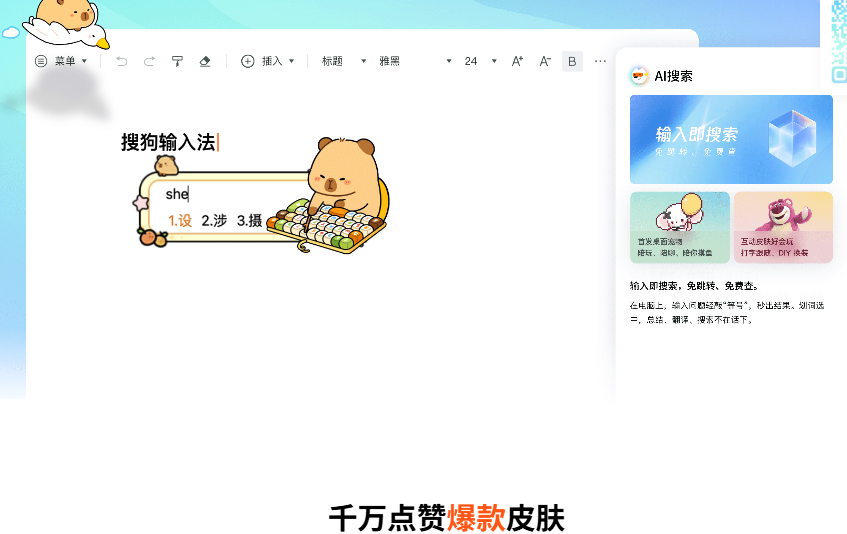
用费曼的方式来想:输入法的字体就像车内仪表盘的刻度——太小看不清、太大又显拥挤。候选词字体、拼音提示、按键上的文字、设置界面字体,这些都影响输入时的舒适度和速度。调整字体能让眼睛更轻松、误触更少,也能在高分辨率显示器或小手机屏上提高可读性。
准备工作:在动手前确认的几件事
- 确认平台和版本:Windows、Mac、Android、iOS 的设置入口和名称可能不同,先确认所用的搜狗输入法版本并升级到最新稳定版,能避免许多设置缺失或不生效的问题。
- 备份个性化设置:如果你在搜狗里有自定义短语、皮肤或词库,先备份或记下登录账号,避免误操作导致丢失。
- 准备重启输入法:有时修改后需要重启搜狗输入法或切换输入法才能生效,提前关闭正在输入的程序以免丢字。
Windows(桌面端)详细步骤
Windows 是使用搜狗输入法最常见的环境,下面按常见流程给出通用步骤与一些细节说明。
步骤一:打开设置中心
- 方法A:在任务栏右下角输入法图标(搜狗小键盘或“中/英”图标)上右键,选择“设置中心”或“属性/设置”。
- 方法B:如果看不到图标,按 Win 键输入“Sogou”或“搜狗输入法”也能调出设置入口,或者通过系统语言栏打开。
步骤二:找到外观或界面相关选项
进入设置中心后,寻找带有“外观”“显示”“皮肤”“候选词”之类的栏目。这一页通常包含
- 候选词字体/字号(控制上屏候选词的大小)
- 界面字号/界面缩放(控制设置窗口和工具栏的文字大小)
- 按键字体或键盘高度(如果开启软键盘时有关)
步骤三:调整并应用
- 找到“字体大小”或“字号”滑块/下拉菜单,向右拉大字号,向左缩小。
- 如果是选择主题/皮肤,也可以试试“大字体主题”或“简洁模式”,某些主题把候选词做得更大。
- 点击“应用”或“确定”,如果设置没有立即生效,退出输入法再重新启动或直接注销/重启电脑。
细节与常见问题
- 找不到字体选项:有些旧版本将这一选项放在“高级设置”里,或者分散在“候选窗体设置”“输入框设置”等子菜单里,升级搜狗通常能统一入口。
- DPI 缩放影响:高分辨率显示器上若界面整体偏小,Windows 系统的显示缩放(设置→系统→显示→缩放与布局)也会影响搜狗显示,必要时调整系统缩放。
- 虚拟键盘:如果用搜狗的屏幕键盘,键盘高度和按键字体通常在“键盘设置”或“软键盘”里设置。
Mac(macOS)端操作要点
Mac 环境下,搜狗输入法的设置位置与 Windows 略有不同,通常在菜单栏的搜狗图标下或输入法偏好里。
步骤
- 点击屏幕右上角的搜狗输入法图标(或苹果菜单栏中输入法图标),选择“偏好设置”或“设置中心”。
- 在偏好设置里切换到“外观与皮肤”或“界面”选项卡。
- 找到“候选词字号”“界面大小”“按键字体”之类的设置,调整后保存。
- 如果设置不生效,建议退出输入法或在“系统偏好设置→键盘→输入法”里切换后再试。
Android(手机)端详细步骤
手机端常见需求是候选词、提示文字或按键字太小,以下步骤适用于搜狗输入法 Android 版(具体名称可能为“搜狗输入法”或“Sogou Input”)。
步骤
- 打开手机中的搜狗输入法 App(不是每次打字时的工具条,而是独立的应用图标)。
- 进入 设置(通常是右上角齿轮图标或侧拉菜单)。
- 查找 外观与主题 / 键盘设置 / 键盘高度 等选项。
- 调整 键盘高度(影响按键尺寸)和 按键字体大小 或 候选字体大小(某些版本把字体大小写在“高级设置”中)。
- 保存设置后,切换输入法或重新打开任一输入框检验效果。
补充技巧
- 如果找不到“按键字体大小”,用“键盘高度”间接放大按键文字;高度越大,按键上的字体通常越显眼。
- 主题中心里常有“简洁大键盘”“夜间大字”等可直接套用的主题。
iOS(iPhone / iPad)端说明
iOS 对第三方输入法的权限和表现有一定限制,搜狗输入法在 iOS 上的设置更依赖 App 内部选项。
步骤
- 打开搜狗输入法 App(非系统设置),进入“设置”。
- 找到“键盘设置”“外观与主题”或“常规设置”。
- 调整“键盘高度”“按键字体大小”“候选栏字体”之类的选项,保存后回到任一输入框测试。
- 若在 iOS 系统级别仍然看不清文字,可检查“设置→显示与亮度→文字大小/放大器”等无障碍选项。
不同平台常见问题与解决方案
- 调整后字体没变:先退出并重启搜狗输入法;还不行,重启设备或更新到最新版。
- 字体变得模糊或错位:可能与系统缩放或高 DPI 设置冲突,尝试恢复系统缩放到 100% 或在搜狗设置里切换兼容模式。
- 只想放大候选词但不影响键盘:查找“候选字体/候选窗体”单独设置项,不要用整体界面缩放。
- 更换主题即可快速放大:有很多主题自带更大字体,试试主题中心快速切换。
方便查阅的对照表
| 平台 | 进入入口 | 常见设置项 |
| Windows | 任务栏图标右键 → 设置中心 | 外观 / 候选词字号 / 界面缩放 / 皮肤 |
| Mac | 菜单栏搜狗图标 → 偏好设置 | 外观与皮肤 / 候选词字号 / 界面大小 |
| Android | 搜狗输入法 App → 设置 | 键盘高度 / 按键字体 / 候选字体 / 主题 |
| iOS | 搜狗输入法 App → 设置 | 键盘高度 / 按键字体 / 候选栏字体 / 无障碍文字大小 |
进阶技巧:当内置选项不够用时
- 用主题或皮肤替代:一些第三方或官方主题提供了更明显的字号调整,选一个“大字号”主题比单项调节更直接。
- 系统无障碍设置:Windows 的“放大镜”、macOS 的“缩放”、手机的“无障碍文字大小”能在系统层面放大所有文字,适用于多个 App 都太小的情况。
- 更新或重装:如果设置项缺失或操作后无效,更新到最新版本或备份后重装搜狗输入法通常能解决异常。
小结(不是总结,只是句随性的提醒)
大多数情况下,改变字体大小就是在设置中心里把候选词、界面或键盘高度调大,主题能够一键替换风格;如果不生效,优先尝试重启输入法、更新版本或调整系统缩放。按步骤来操作,会逐步看到不同部位的改变,别忘了把常用设置记下来,换电脑或手机时能快速恢复。